# Support
> Ouvrir une demande, suivre la conversation, nous autoriser à regarder.
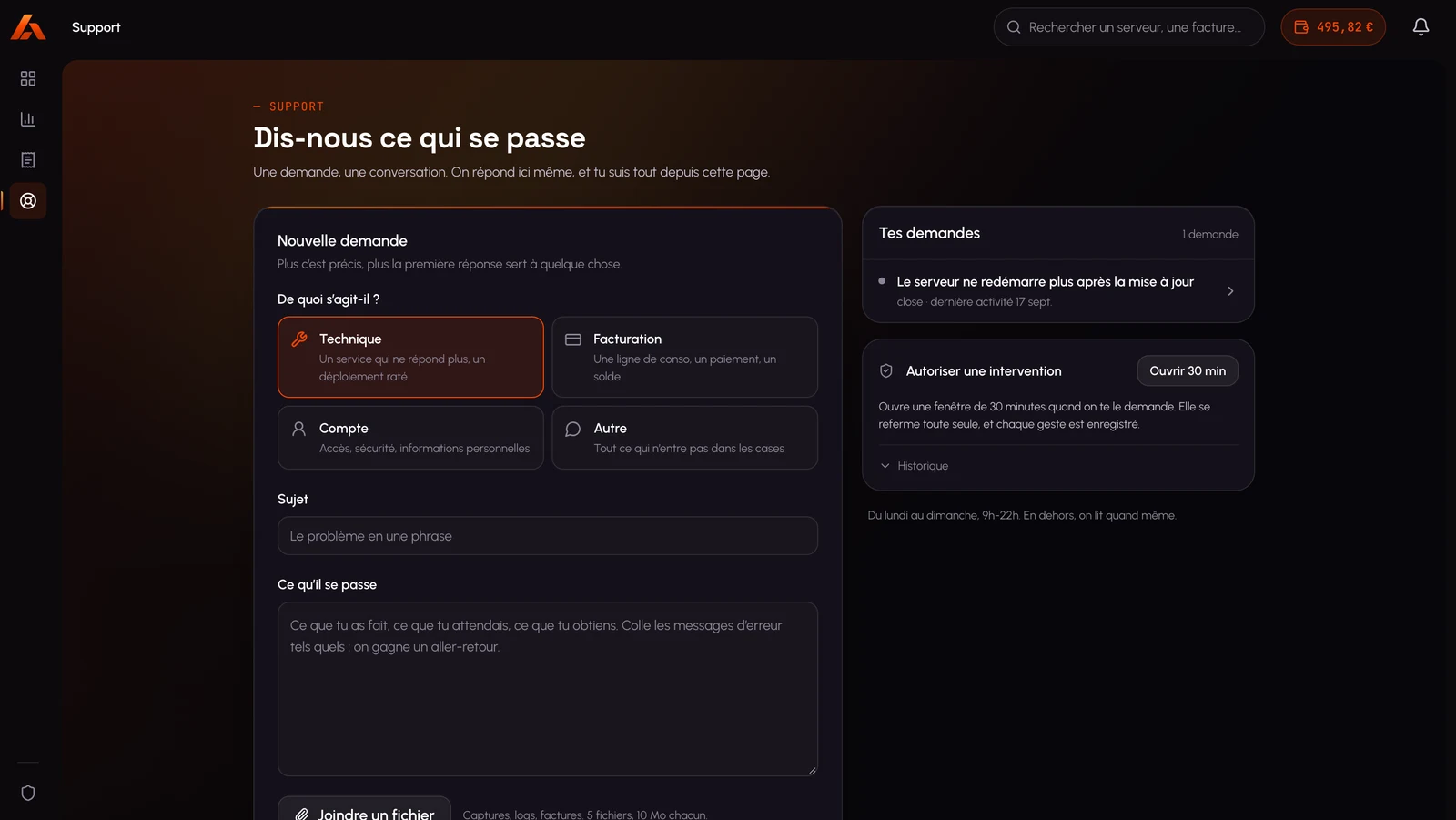
L'icône **Bouée** du rail. La page est faite pour une chose : **ouvrir une demande**. Le
reste tient dans la colonne de droite.
 ## Ouvrir une demande
Technique, Facturation, Compte, ou Autre. Elle nous route vers la bonne personne.
Ce que tu as fait, ce que tu attendais, ce que tu obtiens. **Colle les messages
d'erreur tels quels** : on gagne un aller-retour.
Captures, journaux, factures. Cinq fichiers, dix mégaoctets chacun.
La demande part, et tu tombes sur son fil. Nos réponses arrivent au même endroit, et le
courriel te prévient.
## Suivre une demande
La colonne de droite liste tes demandes avec leur état : *ouverte*, *on attend ta
réponse*, *on s'en occupe*, *résolue*, *close*. Une demande close se rouvre toute seule si
tu réponds dedans.
## Autoriser une intervention
Notre équipe **n'a pas accès aux fichiers de tes services**. Quand on te le demande pour
t'aider, le bloc en bas de la colonne ouvre une fenêtre de trente minutes, qui se referme
toute seule.
Chaque geste posé pendant cette fenêtre est enregistré : qui, quand, sur quel service, et
pour quoi faire. Tu le retrouves sous le bouton **Historique**, et dans les
[derniers événements](/espace-client/service#la-vue-densemble) du service concerné.
Avant d'ouvrir une demande technique, va lire les
[journaux](/espace-client/console#les-journaux) du service et colle les dernières lignes.
La moitié des demandes se résolvent là, sans nous attendre.
## Ouvrir une demande
Technique, Facturation, Compte, ou Autre. Elle nous route vers la bonne personne.
Ce que tu as fait, ce que tu attendais, ce que tu obtiens. **Colle les messages
d'erreur tels quels** : on gagne un aller-retour.
Captures, journaux, factures. Cinq fichiers, dix mégaoctets chacun.
La demande part, et tu tombes sur son fil. Nos réponses arrivent au même endroit, et le
courriel te prévient.
## Suivre une demande
La colonne de droite liste tes demandes avec leur état : *ouverte*, *on attend ta
réponse*, *on s'en occupe*, *résolue*, *close*. Une demande close se rouvre toute seule si
tu réponds dedans.
## Autoriser une intervention
Notre équipe **n'a pas accès aux fichiers de tes services**. Quand on te le demande pour
t'aider, le bloc en bas de la colonne ouvre une fenêtre de trente minutes, qui se referme
toute seule.
Chaque geste posé pendant cette fenêtre est enregistré : qui, quand, sur quel service, et
pour quoi faire. Tu le retrouves sous le bouton **Historique**, et dans les
[derniers événements](/espace-client/service#la-vue-densemble) du service concerné.
Avant d'ouvrir une demande technique, va lire les
[journaux](/espace-client/console#les-journaux) du service et colle les dernières lignes.
La moitié des demandes se résolvent là, sans nous attendre.